顯示具有 thinkpad 標籤的文章。 顯示所有文章

2018年3月14日 星期三

Thinkpad X201 中期性能提昇 - ssd+ram+usb3.0

最近我的Thinkpad 偽x201i的sshd (朋友送我的)出狀況,有一天開機開不起來。備份回來以後,開機看smart有56個壞軌,smart許多數值有點可怕,但總評卻良好....

經過深思,不仰賴它了,順便一口氣好好升級一下。

硬碟我換美光MX500 ssd。雖然x201只有SATA2,不過速度還是比退回舊的7200rpm HDD快,開機時間從hhd的,然後現在的ssd耐用度提高,就換囉。

ssd的設定我參考這邊,不過trim 就不用做了,Ubuntu 14.04 以後都自動有作了,處理 /tmp mozilla快取放到ramdisk(Linux 預設都會開)就好


記憶體加到Thinkpad的極限 8GB,我換PCHOME上可以找到的碩果僅存DDR3 1066 記憶體,Winchip的還算可以信賴(現在DDR3 1066的記憶體很難找,找到速度更快4gb記憶體而有8個顆粒、高電壓而 DDR3機板可以用的更少),這樣記憶體怪獸 Firefox用得開心


然後也加了這個隱藏型USB3.0 擴充卡,這樣接高速硬碟速度快


最後按照以前的方法清理上蓋

變回亮晶晶的樣子,開機起來速度變更快。整備成新電腦的感覺吧?

x201用了8年,螢幕都不會黃化,一兩年拆開給風扇上油、清理散熱系統,可以再繼續用了5年吧?

2017年7月30日 星期日

偽Thinkpad x201保養

週五晚上突發筆電高熱退不下來,導致youtube放到一半不正常,畫面大停格只剩聲音,而且聲音還會有奇怪的電波distortion,今晚有空就來保養保養。

拆機之前好好觀察了了溫度跟風扇地指數,什麼都沒做地CPU基本溫度在65度左右已經偏高,當CPU溫度地快速升高時,風扇速度無法第一時間緊跟上去,動不動就70(持續性)甚至80度(偶發),然後畫面有點可怕,任何應用程式的選單都會莫名的卡頓,看來問題很明顯,不正常的持續高熱讓機器運作不正常。

拿出拆機保養四寶,牙刷、黃油、Tossug、羅賴鈸,拆到最後把風扇拆開,還真的沒油了,於是捲一點衛生紙進去擦一下,白進黑出,然後軸承本身摸起來也確實乾了,於是就上黃油,距離上次上黃油是11個月前,那時是薄薄一層,這次就給它多一點點吧,然後等下次要上油的時候,就知道上油最適當的量。

此外進氣網、扇葉也用Tossug噴氣加牙刷清調積塵。

然後再統統裝回去,到鍵盤跟手腕座時先假組,開機來驗證是不是就是風扇的問題?很好,開機完靜置,溫度低10度,在55~59之間,然後開Firefox看看youtube給它操一下,CPU狂熱起來時,風扇都有很快跟上,努力把溫度降下來,驗證是風扇潤滑油沒有了無誤。

好啦,螺絲可以安心鎖了,當然鍵盤也好好的一顆一顆去噴氣把灰塵吹出來,好好擦一擦,螢幕順便也擦一擦,快滿七歲的Thinkpad 偽x201又像新的一樣。


2016年9月6日 星期二

偽 X201 CPU風扇潤滑 - 改用黃油

五月底的時候,筆電過保以後風扇自己保養,當時用針車油來潤滑,可是今天發現會fan error,就算重開機有時不會出現,但是風扇的聲音有點怪了,所以還是得拆機來保養了。

於是準備了保養五寶,(土虱是Tossug吉祥誤,很好用喔,可吹氣又可擦螢幕)

這次不用針車油了,太快就乾不好用。然後經過研究,針車油等液態式油都會太快揮發或者乾掉,固態油則可以撐一年至五年左右,目前看到最好的選擇似乎是國光牌二號高溫複合鋰基極壓滑脂與細黃油,最後我選擇的是恐龍192噴霧式黃油,一罐100多,而且有很好用的專利噴嘴。


這次筆電拆開來,我拆到把主機板從主機殼分離以後,我發現,不需要把銅導熱裝置從機板上分離,直接轉風扇上的三小螺絲即可(記得隔熱膠帶要撕一點點起來,讓風扇可以分離)

打開以後先用衛生紙擦一下軸承、用舊牙刷掃掉灰塵、用土虱噴氣吹走灰塵,再進行上油作業

由於恐龍192是用噴的,按一下下就會噴很多,而風扇不需要那麼多油,所以我是先押一下,噴到報紙上,然後用棉花棒沾起來,再均勻塗到軸承上。

組合回去,順便鍵盤用土虱吹一吹,螢幕用清潔液擦一擦,筆電又變成新新亮亮的,開機檢查看看,耶,異音不見了,fan error也掰掰。


後記:其實我有先跑先去一間電腦專賣店問看看有沒有專門的風扇潤滑油(雖然我猜:沒有),結果他回答我用針車油即可,我回答說那個不持久。他又再說:「那就換一個新的風扇就好啦?」,我想再回答下去說是筆電的風扇,是特規的,這傢伙接下來大概說換一台新筆電吧?我..哩....

騎機車,你會因為機油沒了,就買一台新機車嗎? 
不會嘛....

有時候啊,對於那些筆電過保,風扇潤滑油乾了,fan error,然後就買新筆電的人來說,我真想問問他們,他們機車是不是也是一年換一台哩?

2016年5月26日 星期四

偽 Thinkpad X201 風扇清潔與潤滑

(其實我的是ThinkpadX201i,為何變成X201?文末有解釋XD)
昨天去便利商店提貨回來以後,打開筆電就聽到不妙的聲音,風扇有狀況了!

由於已經過保了,這次得自己來處理,參考過別人的經驗以後(12),我決定自己來清風扇暨散熱片,還有用針車油給風扇軸來潤滑,以下是我的紀錄:


省略之前拆機的過程,拆到這裡


 1.把三個小螺絲轉起來(非常小,要小心存放)
2.把電源線的膠布拉開

 3.散熱片上的隔熱貼紙撕開(也要保存好)
 4.稍微愀一下這個卡榫
 就可以把風扇跟散熱片分離了,打開發現實在有夠髒的,這個用牙刷清

 然後風扇葉片就可以拔起來了,直接在軸上滴一點針車油,用牙籤給他繞均勻一點。
CPU/GPU上硬化的散熱膏也挖掉重弄,然後再開始把Thinkpad反向組回去,最後在鍵盤還沒鎖起來前,先開機測試過,確定風扇運轉沒雜音,正確運轉,順便再故意跑一個壓力測試:影片算圖,讓CPU高速運轉跑個時數分鐘,真的沒有問題以後,再收工。


順便提一點小發現:Thinkpad組裝回來到一半時,要測試風扇運轉時,我其實偷懶,沒有把無線網路模組裝上去,我發現,這樣會導致cpu的時脈被固定在最低(BIOS會驗東稀有沒有裝完整??)無法調整。

此外其實我的這個X201i,趁著這次手術,順便變成X201了,詳情請看這篇,以後大概每清一次風扇,就交替一次機板吧。 :)

經過此次經驗以後,感覺我大概從Thinkpad二級整備士,變成一級整備士了吧? XD

2015年7月22日 星期三

如何清理 Thinkpad的上蓋?

這幾天,我的Thinkpad因為螢幕線老化有雜訊送修回來了,順便就清理一下已經很髒的上蓋外皮,由裡到外都好好清一下。

在保養上,很少人提到清理Thinkpad的方法,其實清理Thinkpad,官方是有標準方法的

Cleaning the cover of your computer一節有提怎麼作,茲翻譯如下:
  1. 調和廚房用清潔劑,以水5清潔劑1的比例混合,清潔劑必須是中性,非強鹼強酸也不可包含研磨顆粒。(這很重要喔)
  2. 把稀釋好的清潔劑,用海綿吸收
  3. 從海綿擰出過量的液體
  4. 在上蓋的表面,以圓形的軌跡開始擦拭,要小心不要把任何的水滴滴出去。
  5. 再次擦表面,把清潔劑擦掉(起泡泡的)
  6. 把海綿用清水洗掉清潔劑
  7. 用乾淨的海綿再次擦拭上蓋表面
  8. 用一塊沒有線頭乾布的擦上蓋表面
  9. 等到上蓋表面自然乾掉,而且輕掉布上的纖維。
 我是用生質中性的洗衣劑服來調


然後用官方的說法,以圓形的方式來抹,貼紙上髒髒的順便也清一下

乾了以後,有一些屑屑


我是用軟毛的羊毛刷來輕輕刷掉

最後就變出了很像剛買的時候乾淨的樣子了

我的這台Thinkpad X201i過了八月,就準備邁向第六年了~希望能破紀錄 :)


2012年2月14日 星期二

Lenovo的Thinkpad快遞送修回來開箱

我的 Thinpad X201i最近風扇掛了,由於在售後服務時間之內,所以我就抱送修,星期五快遞來收,然後星期六就接到通知,已經修好,換新的風扇就沒問題了,然後今天(星期一大早就寄到了)

這是寄到的箱子9年前,我的舊 R31也有送修過,那時候沒有這樣的箱子..變進步的感覺

打開來,我的背包還在


另外一盒就是放筆電的
這個筆電保護盒設計的很有意思


中間的十字架是蓋子,拿起來,就可以看到修好的筆電了

筆電的保護袋上面付了維修報告,除了風扇以外,還有做了其他檢查,甚至包括清潔

螢幕幫你擦過,乾淨地像鏡子一樣
鍵盤小紅點也換新了

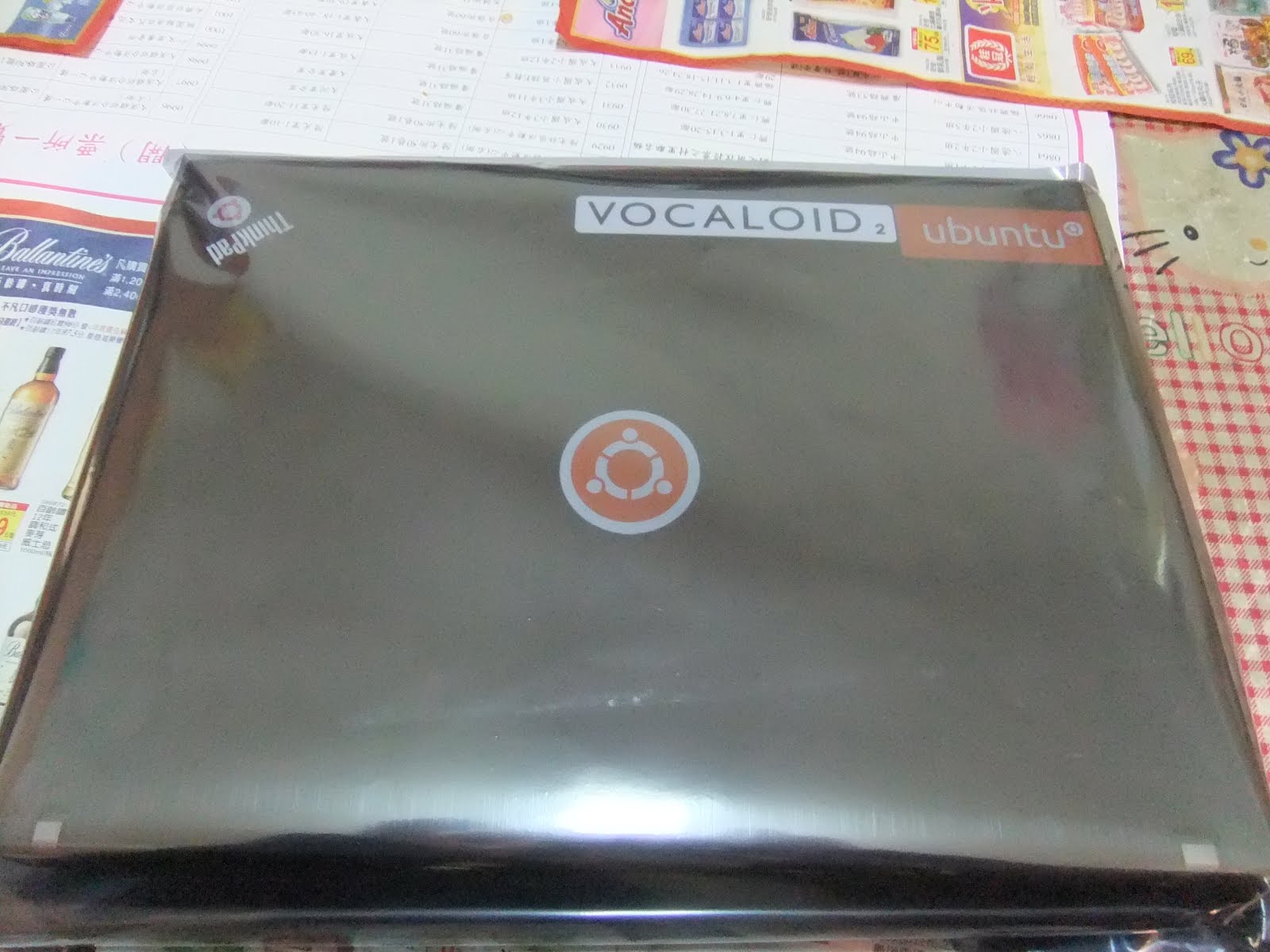
最後,那個袋子包著筆電時,好漂亮看起來好像變成新電腦
看起來像是Ubuntu牌電腦是吧?


最後經過這次體驗後,我會去加買保固延伸,從三年擴展到5年,雖然Thinkpad給Lenovo接手以後,料比以前差,只要硬體還是對Linux親善,又有好的保固體驗,我覺得還是值得購買的。

2010年9月23日 星期四

ureadahead對Ubuntu Linux系統開機速度影響很大

經過了將近一個月的反覆實驗,我終於確定了可重複讓Ubuntu Linux快速開機的作法,我的Thinkpad X201i在插著SD卡啟動Ubuntu Studio 10.04的狀況,可以在26秒內完成,沒插SD卡,是22秒左右完成,如果是Ubuntu 10.04系統又沒有插SD卡等插拔式外部儲存裝置的話,可以在16秒開機完成。

經過很多的試驗以及爬文,首先,要調整開機,舊式的sysv、inittab一類的調整已經不適用,因為Ubuntu已經把絕大多數開機時啟動的服務,改放進新興的upstart-事件導向的啟動機制,但是upstart的文件很.....所以後來我專注的重點放在ureadahead。

本來我以為ureadahead這東西是可有可無的盲腸存在,因為我先前的測試,本來用generic的kernel開機速度正常,開機速度如前述爆快,但是裝了特製的realtime kernel以後,開機多了一道可怕的訊息:
ureadahead main process (485) terminated with status 5
而且開機時間長到40多秒,本來一直以為是它的錯,一直想把他除之而後快(試過,開機速度沒有改善),後來才發現....原來是我錯怪它了...

其實當前的Ubuntu快速開機有兩大支柱,一個是upstart,另一個是ureadahead,正確「設定」好的ureadahead可以大幅減少開機的時間到將近原來的一半而已,只是之前的我不清楚ureadahead的作用。 orz

ureadahead的作用,有點像所謂的cache,就是把開機時要「固定」啟動的東西整理起來成一個pack,然後開機時直接讀那個pack,提高開機速度。

那要知道哪些東西需要加到pack裡,當然需要一個profile的手續,這手續會在裝好系統第一次開機、套件管理程式安裝變更系統開機過程的套件時(例如安裝新的daemon、kernel等),系統會自動幫你作profile(看套件管理程式的標準輸出會看到提示),然而ureadahead要能正確的profile,必須kernel有被patched過,Ubuntu官方維護的kernel有patched過,但是我加裝的ppa realtime kernel沒有,或者自己編的kernel沒有被patched,那用新的kernel開機就會profile失敗出現這個訊息。
ureadahead main process (485) terminated with status 5

所以真的不是ureadahead的錯XD

那怎麼辦呢?沒關係,重新開機後,在開機到grub的階段,按shift不放,使開機選單出來,然後選到隨便一個generic核心按e,編輯開機選項,在quiet splash的那一行,後面空一格加上profile,然後按ctrl+x開機,開機完,ureadahead還可以幫你記開到桌面完成以後,一分鐘內常執行的事情,所以趁機趕快開個終端機或者你常用的瀏覽器、編輯器等等,以後這些程式可以減少啟動時間(只要開必要的就好囉),好了以後,請再連續用同一個核心開機兩次,來「訓練ureadahead」,以後就可以用回你平常用的那個核心,那個核心就可以正常的快速開機了。

但是請記得,ureadahead對固定的開機程序才有用,所以自己常用的那個kernel跟Ubuntu官方維護的generic kernel開機的程序不可以有不同,例如說用generic kernel訓練時沒開splash畫面,然後自己平常用的kernel卻有開機splash畫面,那當然就會慢下來,此外,前述有沒有插SD卡/隨身碟也有差,所以也要針對自己平常的使用習慣作profile。
  • 如果常態會插SD卡,那profile時就要插SD卡
  • 偶而才插,那profile時也不要插
以下附上我的Thinkpad x201i筆電+Ubuntu Studio 10.04的開機過程,請注意影片最後面的片斷,因為ureadahead的功能,有預讀進入桌面後常執行的的那些程式(包括gnome session、gnome panel、gnome-keyring、pulseaudio、bluetooth管理程式、network-manager等等),所以快速開機並非只是到GDM登入視窗結束,而是進入Gnome桌面以後,馬上進入可作業狀態,這是很有意義的!而不是GDM完,開機音效播完、桌布又秀了15多秒鐘,gnome 面板才珊珊來遲地出現(註一),這點就讓我周遭的windows使用者超流口水的(windows開機音效出來,還是卡卡的,要等常駐程式一個一個開完....,大概可以拖到1~2分鐘,其中有的人還無法按開始選單,例如我弟的電腦就是如此)

以下影片實際開機從第6秒按下按鈕開始(Thinkpad的硬體開機密碼機制)、第31秒聽到Moebuntu開機音效是Gnome開始啟動,第34秒gnome整個已經完全啟動完成可被操控,第38秒則是常用的無線網路登入完成。


註一:沒有ureadahead的加速幫助,Gnome啟動的過程,gnome-keyring的某常式會拖很久的時間(好像是連網找key又找不到的樣子),導致gnome panel很慢才出現,這段時間只有滑鼠游標,我們是動彈不得,被迫欣賞令人不悅的牛步化Gnome啟動過程,這也告訴我們,當開機出現不正常的"ureadahead main process (485) terminated with status 5"訊息,千萬不能無視,如果我們習慣把不正常的事情當成正常,就會喪失向上改良的機會

2010年9月20日 星期一

[初音]丹丹之亂

話說上週五下高雄,週六下午在ICOS2010研討會演講「用開源/自由軟體做音樂」,然後颱風來勢洶洶,迫使ICOS2010週日議程取消,提前結束。

週日就在飯店磨了一天....

颱風真強把一個玻璃門吹走,課本說風雨生信心,飽暖生淫慾,所以....大家就玩起人肉搜尋的遊戲
不過後來高鐵宣佈復駛,晚上有七班,雖然只有自由座+商務車,探子也回報高鐵站人山人海,朋友們還是都衝了,但我回桃園還要轉兩次車很不方便,而且我明天的學生是晚上的課,明早白天回去還可以,所以就續住一晚,順便要感謝ICOS主辦單位的貼心。

回到房間馬上倒下去睡,快晚上11點爬起來,就出飯店冒雨去隔壁便利商店買義大利麵來吃,這時就莫名地想起

好吃的丹丹漢堡,那新筆電-Think便當二號(任務配屬:移動式音樂工作站)都帶來了
監聽耳機、電子鼓墊、作曲用烏克都有帶,所以就來做了一首簡單的歌曲:丹丹之亂,很沒有營養的一首歌,純粹是肚子餓,半夜在哭餓。

這是便當二號音樂製作的初陣,還算順利地在新機上跑完一次整個製作流程,在房間裡面小小地咒罵了幾次Canonical,因為Ubuntu Studio 8.04LTS 的幾個預設的方便作業設定竟然在Ubuntu Studio 10.04LTS被改倒退例如Zynaddsubfx在jackd下開起來竟然還要手動去接線,太瑣碎啦!累死人要one by one自己重新去設參數選項,總之很久沒寫新歌,總算是寫好了,還是在奇妙的地方做好的。XD

2010年8月26日 星期四

我的ThinkpadX201i A22+Ubuntu10.04 webcam問題的解法

之前提到發現webcam的問題已經解除了,開啟webcam導致xwindow崩潰的問題(其實開totem也會)我測試過只發生在Ubuntu官方包的rt kernel(一般的kernel不會),因為該rt kernel是舊的9.10 原碼tree編出來的,有不少問題,改用falk-t-j的PPA裡面的realtime kernel問題就解決了,唉,Ubuntu官方不太在意RT kernel的運作XD自己要多努力了。

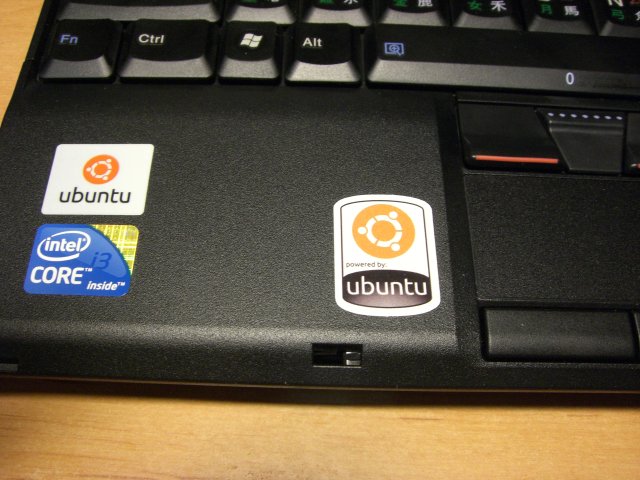
我的機器也到了一個星期,機器用一個星期狀況很好,於是就給它貼上了貼紙,貼紙是 上上星期COSCUP2010第一天研討會晚上Ubuntu BOF上拿的,看起來像好吃的日本便當吧?

打開裡面裝著(偽)初音未來
然後這一台可是Powered by Ubuntu,可沒有windows貼紙喔:)
真的很推薦大家Thinkpad x201i A22,便宜(三萬有找)、沒OS、有傳統Thinkpad的堅固耐摔耐火耐水耐撞耐打(還可以打人??)、不重,裝Ubuntu幾乎一點困難都沒有,suspend、hibernate、功能組合鍵等等也都正常,不過A22快停產了,大家要把握時機就是了。

2010年8月24日 星期二

Ubuntu Studio 10.04 進一步調校(音樂製作用)

為了音樂的製作,我們得把核心換成即時的核心,Ubuntu Studio 10.04目前有內附兩個即時核心,然而,他們是用Ubuntu 9.10的原碼tree編出來的,啟動時它們會抱怨:
mount: mounting none on /dev failed No such device

然後已經有人在PPA編譯了更好的即時核心,解決了這問題,可在falk-t-j的PPA找到,除了更好的即時核心以外,還有更多自由的sf2音色、取樣等等,全部共300多MB,對作音樂的幫助不小。

2010年8月20日 星期五

Lenovo Thinkpad X201i A22安裝Ubuntu Studio心得+初音鼓

最近買了新筆電,好讓自己出外也可以繼續音樂創作或者方便演出,看來看去,用過了IBM thikpad R31、Asus Eeepc 701了以後,這次我還選擇回Thinkpad。

不是我不愛華碩,而是華碩的設計只在外表缺乏實用、甚至有礙實用(Eeepc701的觸控板一根型左右鍵約半年就會壞,左鍵按鈕失效,過保固期前免費換一次,下次還是會壞,後來就不想花錢了,這種小東西細節都做不好,對品牌形象很負面),Thinkpad的設計是深入骨子裡,有特定的美學、也有兼顧實用的功能性(我的Thinkpad R31已經8歲了,還活得好好的呢),即便現在老東家換成對岸的Lenovo,只要這公司仍然讓日本大和研究所堅持原有的設計理念,我當然還是選他,因為買Thinkpad是最好的投資-錢一次花下去,接著的五年甚至八年,它可以長時間的正常服役,C/P值很高。

上禮拜先拿著Ubuntu Live隨身碟跑到桃園NOVA現地測試我看上眼的Thinkpad X201i,看上眼的原因是:

  • 有No OS的機型:我就是要裝Ubuntu Studio,這樣單單靠電腦本身,就能把電腦的性能整個榨出到極限(使用realtime Linux kernel),windows的話,一定額外裝另外的硬體錄音卡才行。
  • 輕遍但有強大的效能:我受夠了14吋的筆電,背磚塊很不好受,現在我已不注重玩電動了,音樂製作方便最重要
然後測試狀況很不順利,什麼都順利,就是令人生畏的無線網路卡不行,sudo ifconfig -a看得到wlan0,但是sudo ifconfig wlan0 up就是起不來。

後來去參加Coscup2010研討會,跟已經碰過x201i的好朋友阿怪四塊錢請教,確定可能會遇到的問題, 與解決方法以後,然後在網路上找到一個還有在賣Thinkpad x201i A22 no OS的地方,就買了,前天寄到家,過程比想像中的簡單許多,紀錄一下我的經驗:
  1. Ubuntu LIVE隨身碟/CD測試時,測試筆電的待機模式有問題是正常的,因為-還沒有硬碟置換區可用,當然行為不正常,待機需要硬碟置換區才行。
  2. livecd安裝時,要先把外觀的視覺效果設定到extra(額外特效),才會偵測到顯示卡的3D加速性能,安裝完成後,系統會記得LIVECD測試時你做的設定才不會偵測錯顯示卡driver 出錯,我有試過一次沒有把視覺效果設到extra,就進行安裝,安裝完的第一次開機就會進圖形模式失敗,只能進console,用command line把手動設好東西(看來阿怪是實用主意者,所以踩到這個bug?)
  3. 我是先裝Ubuntu然後再變形成Ubuntu Studio,這種作法要留意,對音樂創作很重要的rt kernel要自己手動打勾才會裝,裝完rt kernel會問要不要設rt kernel的realtime piority,答案是要勾!
  4. 承上,還要手動把自己加入audio 群組,jackd才能夠順利即時跑,如果你沒做這部,急的執行 jackd起來,你會看到這樣的訊息
所以要作這一步
然後統統好了以後,你就可以開jackd起來玩,Intel i3的CPU真強,framebuffer可以只開16,然後latency只有
0.667ms!!!!

damn good!!!!而且這不是只能看的測試數字而已,我做了個簡單的測試,以自己設計、取樣的初音嘴砲鼓(用Hydrogen鼓機)掛一個EQ效果器、一個Tap reverberator(而且我reverb開不輕),改個簡單且音很密集的示範曲測看看:

沒有一次xrun(聲音來不及產生,發生破碎)發生

此外開機爆快!桌面已經掛很多小程式還是很快,幾乎重要的功能都正常,指紋辨識的軟體我裝好了不過還沒試過,目前只有小缺憾,就是開web視訊攝影機會導致xwindow崩潰,這個我再測一測下星期要回報launchpad。

大致上Lenova Thinkpad X201i 系列 NO OS機型系列真是裝Ubuntu的好機!

2010年8月10日 星期二

Thinkpad X201i跑Ubuntu10.04的無線網路問題

最近我有新筆電的需要,看來看去,我的選擇落在DELL Inspiron 13R與 Thinkpad X201i上,我需要輕、高運算力夠作即時的音樂演奏render或編作曲,當然是用Ubuntu Studio Linux系統,完全不需要Windows。

昨天給Dell一次機會,打電話問客服,電話傳來大陸腔「甚麼是u...boon..tu」?老實說她好像連我講甚麼都很難聽清楚,好吧,我只好說是"Linux",而且是重複兩三次,對方才聽懂,13R沒有,還說「我們公司沒有u...boooon...tu那東西」,然後我再問這一台,竟然也是沒有@_@好吧....換thinkpad....

今天跑去桃園NOVA一間有賣Thinkpad的店面,我特地問到了沒有預裝系統的X201i,這樣就省下退windows費用的麻煩了,然後我拿自己做好的Ubuntu 10.04 64 live隨身碟去測,顯示卡OK、小紅點與觸控板OK、聲音OK、Compiz特效OK(所以3D加速正常吧?)、hibernate運作正確也可以醒回來,只是醒回來gnome按下選單上的任何應用程式都無法正常執行起來,這個理論上以後我還可以自己調,不過最要命的是,無線網路遇到奇怪的問題。

無線網路一開始就沒有正常啟動,用ifconfig看,沒有wlan0裝置,但是下ifconfig -a(常看所有網路裝置)以後,可以看到wlan0,然後下sudo wlan0 up,竟然看到這個訊息:SIOCSIFFLAGS: No such file or directory

到這裡我就沒轍了,down/up幾次都沒有用,lspci/ifconfig -a/gnome network manager 都確實有該裝置,無線網路晶片是intel6300的,在店裡面查過這一篇,但實在沒什麼線索,我對無線網路真的是沒折,唉....後來就撤退了。

附記:
  1. 當時我在現場,有跟店家借另外一台裝windows7的Thinkpad SL410上網查線索,我發現Windows7預裝的IE8有超大bug,只要用右上角的搜尋欄選google,搜尋這列字串「ifconfig wlan0 up No such file or directory」,然後IE8就會死當,畫面完全不會動@_@,也沒有任何警示(例如說我們Ubuntu底下理論上乾視窗會變暗),然後跟工程師講,他們標準的作法就是把電腦重開機,IE8真有夠遜的。
  2. 為什麼我先找Dell呢?因為Ubuntu官網上的認證硬體通過最多的就是Dell,Thinkpad還算少,而且我想要的還不在認證清單上

2007年9月15日 星期六

續hibernate/suspend/resume設定分享

續前篇筆電 的Linux 系統hibernate不能用?經過這幾天的反覆的resume/hibernate/resume的測試,特別是針對Compiz fusion做了許多測試,我對之前ThinkpadR31的設定做一些修正,以下我直接列出我的設定,此外也預告下一篇文章:IDSdemo最近前一陣子有朋友提交我一個改版,我將整合好他的貢獻,以及換上新版的single.fnt,下一篇發表

以下是我的/etc/default/acpi-support ,大部份時間resume/hibernate都沒問題了,但其中Compiz fusion在resume時部份還有一些不穩定,有時resume仍然會發生螢幕更新異常的狀況,建議要resume/hibernate時,換回metacity進行,resume回來再切換回Compiz fusion

# Comment the next line to disable ACPI suspend to RAM
#test true(normal is false)
ACPI_SLEEP=true

# Comment the next line to disable suspend to disk
ACPI_HIBERNATE=true

# Change the following to "standby" to use ACPI S1 sleep, rather than S3.
# This will save less power, but may work on more machines(TP上確實比較沒問題)
#ACPI_SLEEP_MODE=mem
ACPI_SLEEP_MODE=standby


# Add modules to this list to have them removed before suspend and reloaded
# on resume. An example would be MODULES="em8300 yenta_socket"
#
# Note that network cards and USB controllers will automatically be unloaded
# unless they're listed in MODULES_WHITELIST
MODULES=""

# Add modules to this list to leave them in the kernel over suspend/resume
MODULES_WHITELIST=""

# Should we save and restore state using the VESA BIOS Extensions?
SAVE_VBE_STATE=true

# The file that we use to save the vbestate
VBESTATE=/var/lib/acpi-support/vbestate

# Should we attempt to warm-boot the video hardware on resume?
#預設是false,但用不用compiz都可以設成true,resume以後比較不會出現螢幕更新錯誤的問題
POST_VIDEO=true

# Save and restore video state?
SAVE_VIDEO_PCI_STATE=true

# Should we switch the screen off with DPMS on suspend?
USE_DPMS=true

# Use Radeontool to switch the screen off? Seems to be needed on some machines
# RADEON_LIGHT=true

# Uncomment the next line to switch away from X and back again after resume.
# This is needed for some hardware, but should be unnecessary on most.
# DOUBLE_CONSOLE_SWITCH=true

# Set the following to "platform" if you want to use ACPI to shut down
# your machine on hibernation
#Thinkpad R31可以用ACPI shutdown,這樣就不會resume完,LED燈還閃不停了
#HIBERNATE_MODE=shutdown
HIBERNATE_MODE=platform

# Comment this out to disable screen locking on resume
LOCK_SCREEN=true

# Uncomment this line to have DMA disabled before suspend and reenabled
# afterwards
# DISABLE_DMA=true

# Uncomment this line to attempt to reset the drive on resume. This seems
# to be needed for some Sonys
# RESET_DRIVE=true

# Add services to this list to stop them before suspend and restart them in
# the resume process.
STOP_SERVICES="mysql"

# Restart Infra Red services on resume - off by default as it crashes some
# machines
RESTART_IRDA=false
#RESTART_IRDA=true

# Switch to laptop-mode on battery power - off by default as it causes odd
# hangs on some machines
ENABLE_LAPTOP_MODE=false

count